

4 łatwe kroki, aby przenieść pamięć ChatGPT do Claude
Przełączanie się między różnymi chatbotami lub agentami opartymi na sztucznej inteligencji (AI) może przypominać przeprowadzkę do nowego domu. Wielu użytkowników chętnie wypróbowuje asystenta AI firmy Anthropic — Claude — ponieważ okazuje się pomocny w realizacji różnych zadań. Jednak największą przeszkodą dla użytkowników może być konieczność zaczynania wszystkiego od nowa.
Wahanie przed zmianą często sprowadza się do psychicznego zmęczenia związanego z ponownym przedstawianiem się. Przez miesiące użytkowania chatbot AI ChatGPT poznaje Twój zawód, styl pisania, poprzednie projekty i konkretne preferencje dzięki funkcji pamięci. Uczenie nowego narzędzia AI tych samych szczegółów od początku wydaje się żmudnym obowiązkiem.
Na szczęście nie musisz tracić tego spersonalizowanego doświadczenia. Możesz bezproblemowo przenieść swoją cyfrową historię do Claude, eksportując dane z ChatGPT.
Pozwala to korzystać z wielu narzędzi AI jednocześnie bez marnowania czasu na odbudowywanie profilu od podstaw. Ten artykuł opisuje ten proces w 4 prostych krokach.
4 kroki, aby przenieść pamięć ChatGPT do Claude
1. Poproś o eksport danych z ChatGPT
Proces migracji rozpoczyna się od pobrania zgromadzonych danych z OpenAI, firmy macierzystej ChatGPT.
Zamiast kopiować i wklejać poszczególne historie czatów, możesz poprosić o kompleksowe archiwum interakcji swojego konta.
Jak to zrobić: Otwórz ChatGPT > przejdź do ikony swojego profilu w lewym dolnym rogu > kliknij „Settings" (Ustawienia).
Z menu wybierz „data controls" (kontrola danych) > znajdź opcję „export data" (eksportuj dane). Następnie potwierdź żądanie, aby zainicjować eksport.
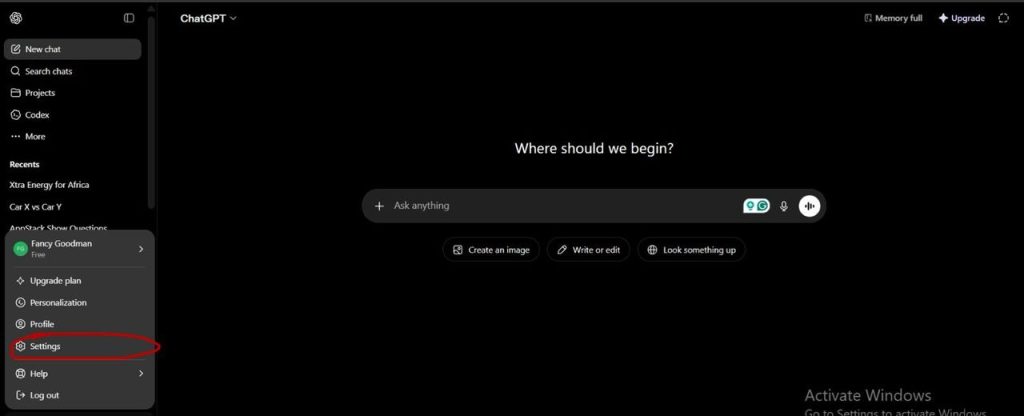 Zrzut ekranu ChatGPT wykonany w przeglądarce, pokazujący opcję „settings" (ustawienia). Źródło obrazu: TechCabal
 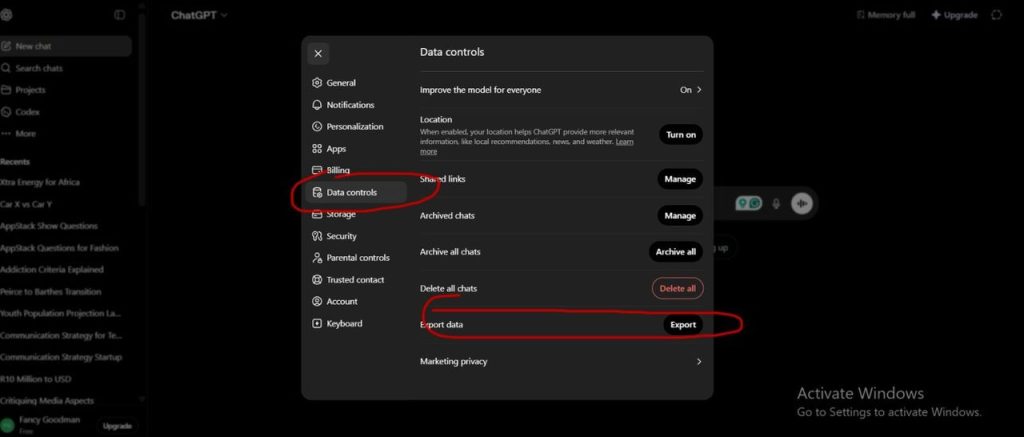 Zrzut ekranu ChatGPT wykonany w przeglądarce, pokazujący opcje „data controls" i „export data". Źródło obrazu: TechCabal
 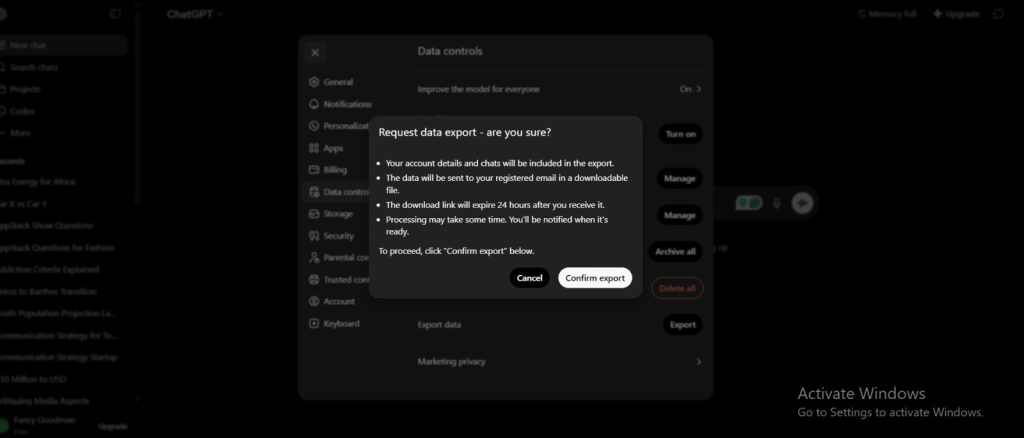 Zrzut ekranu ChatGPT wykonany w przeglądarce, pokazujący przycisk „confirm export" (potwierdź eksport). Źródło obrazu: TechCabal
2. Pobierz pakiet danych ze swojej poczty e-mail
OpenAI skompiluje całą historię Twoich rozmów do pliku ZIP do pobrania. Archiwum to zawiera pliki takie jak historia czatów, opinie o wiadomościach i podstawowe informacje o koncie.
Należy pamiętać, że pamięć ChatGPT — przechowywane preferencje i nawyki, których się o Tobie nauczył — jest oddzielona od historii rozmów i nie jest uwzględniona jako czysty, przenośny plik w tym eksporcie.
Jak to zrobić: Sprawdź adres e-mail powiązany z Twoim kontem OpenAI. Otrzymasz link do pobrania, gdy plik będzie gotowy.
Pamiętaj, że dostarczenie może potrwać do siedmiu dni, w zależności od rozmiaru historii danych i szybkości sieci. Pobierz plik ZIP na swój komputer po jego otrzymaniu.
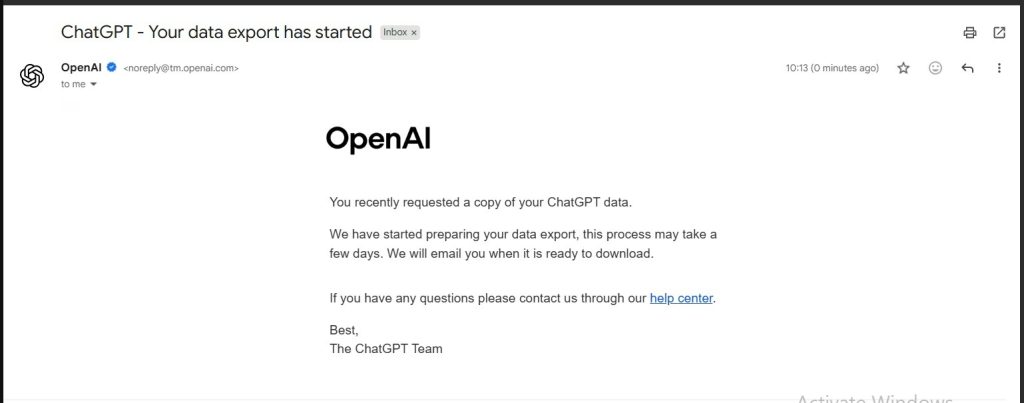 Zrzut ekranu e-maila od OpenAI potwierdzającego żądanie eksportu danych z ChatGPT. Źródło obrazu: TechCabal
 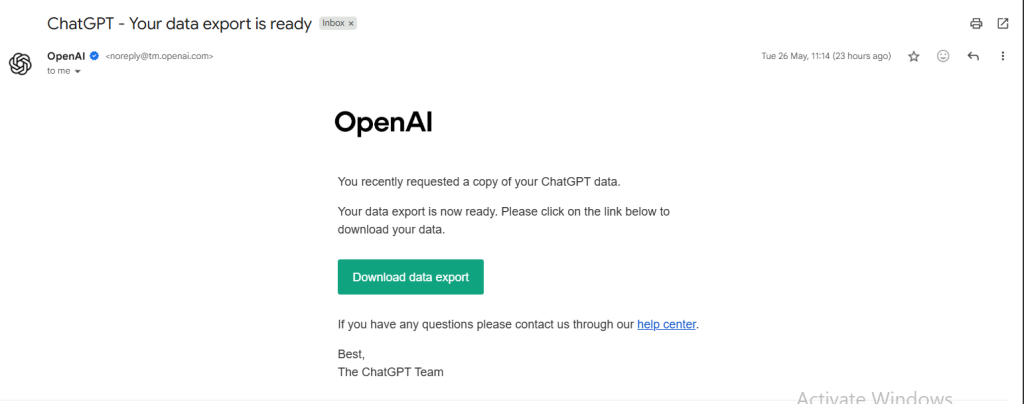 Zrzut ekranu e-maila od OpenAI pokazującego dane do pobrania z ChatGPT. Źródło obrazu: TechCabal
3. Wyodrębnij podsumowanie pamięci z ChatGPT
Anthropic udostępnia dedykowane narzędzie do importu, które przenosi przechowywane preferencje, nawyki i kontekst z ChatGPT bezpośrednio do systemu pamięci Claude. Proces rozpoczyna się od specjalnego monitu ekstrakcyjnego, który wklejasz do ChatGPT.
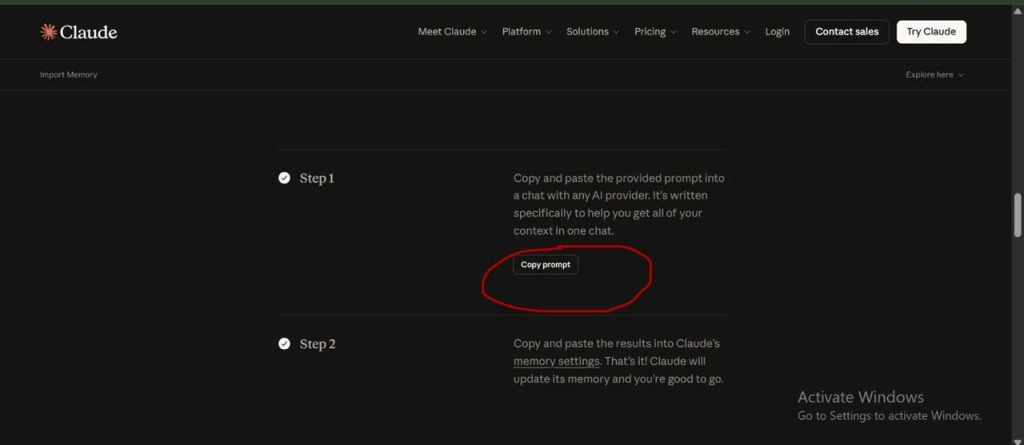 Zrzut ekranu strony Claude wykonany w przeglądarce, pokazujący monit do skopiowania. Źródło obrazu: TechCabal
Jak to zrobić: Przejdź do interfejsu importu pamięci Claude i skopiuj monit ekstrakcyjny dostarczony przez Anthropic. Następnie otwórz ChatGPT i wklej następujący monit do rozmowy:
"I'm moving to another service and need to export my data. List every memory you have stored about me, as well as any context you've learned about me from past conversations. Output everything in a single code block so I can easily copy it. Format each entry as: [date saved, if available] - memory content. Make sure to cover all of the following — preserve my words verbatim where possible: Instructions I've given you about how to respond (tone, format, style, 'always do X', 'never do Y'). Personal details: name, location, job, family, interests. Projects, goals, and recurring topics. Tools, languages, and frameworks I use. Preferences and corrections I've made to your behaviour. Any other stored context not covered above. Do not summarise, group, or omit any entries. After the code block, confirm whether that is the complete set or if any remain."
ChatGPT wygeneruje ustrukturyzowane podsumowanie wszystkiego, co wie o Tobie. Skopiuj to wyjście.
4. Wklej podsumowanie pamięci do Claude
Ostatnim krokiem jest przeniesienie wyodrębnionej pamięci do Claude za pomocą narzędzia importu Anthropic, które stosuje ją bezpośrednio do systemu pamięci Claude — nie tylko do jednego projektu.
Jak to zrobić: Wróć do interfejsu importu pamięci Claude i wklej wyjście skopiowane z ChatGPT. Claude przetworzy je i zapisze Twoje preferencje, nawyki i kontekst, tak aby były automatycznie stosowane we wszystkich rozmowach — bez potrzeby ponownego przedstawiania się.
Opcjonalnie: Jeśli chcesz, aby Claude odwoływał się konkretnie do Twoich starych rozmów z ChatGPT, możesz utworzyć Projekt Claude, przesłać plik „conversations.JSON" z archiwum ZIP i użyć go jako dokumentu referencyjnego w tym projekcie. Pamiętaj, że różni się to od systemu pamięci Claude; dotyczy tylko tego projektu, a nie wszystkich Twoich czatów.
Podsumowanie
Ten proces nie polega na wyborze jednego AI kosztem drugiego ani na porzucaniu ChatGPT. Zamiast tego wyposaża Cię w możliwość dynamicznego korzystania z obu platform, zapewniając najlepsze wyniki z narzędzia, które najlepiej pasuje do Twojego bieżącego zadania.


Możesz także polubić

Prognoza ceny Ethereum: ETH ryzykuje spadek do 1,8 tys. USD, jeśli byki nie odbiją tego kluczowego poziomu

Były CTO Ripple David Schwartz krytykuje porady inwestycyjne dotyczące indeksu S&P 500

Ceny ropy spadają, gdy Iran proponuje USA umowę o ponownym otwarciu cieśniny Ormuz


Popularne wiadomości
WięcejWiadomości na żywo 24/7
Więcej
