

4 прості кроки для перенесення пам'яті ChatGPT до Claude
Перехід між різними чатботами або ШІ-агентами на основі штучного інтелекту (ШІ) може нагадувати переїзд до нового будинку. Багато користувачів прагнуть спробувати ШІ-асистента Anthropic — Claude, адже він добре справляється з виконанням різноманітних завдань. Однак найбільшою перешкодою для користувачів може бути думка про те, що доведеться починати з нуля.
Небажання переходити на інший інструмент часто зводиться до розумової втоми від необхідності знову представляти себе. За місяці використання чатбот ChatGPT вивчає вашу професію, стиль написання, минулі проєкти та конкретні вподобання завдяки функції пам'яті. Навчати новий ШІ-інструмент усім цим деталям заново — справжнє рутинне завдання.
На щастя, ви не зобов'язані втрачати цей персоналізований досвід. Ви можете безперешкодно перенести свою цифрову історію до Claude, експортувавши дані з ChatGPT.
Це дає змогу одночасно використовувати кілька ШІ-інструментів, не витрачаючи час на відновлення особистого кабінету з нуля. У цій статті процес розбито на 4 прості кроки.
4 кроки для перенесення пам'яті ChatGPT до Claude
1. Запитайте експорт даних ChatGPT
Процес міграції починається з отримання накопичених даних від OpenAI — материнської компанії ChatGPT.
Замість того щоб копіювати окремі історії чатів, ви можете запросити повний архів взаємодій вашого акаунту.
Як це зробити: Відкрийте ChatGPT > перейдіть до значка особистого кабінету в лівому нижньому куті > натисніть «Settings».
У меню виберіть «data controls» > знайдіть опцію «export data». Потім підтвердьте запит, щоб розпочати експорт.
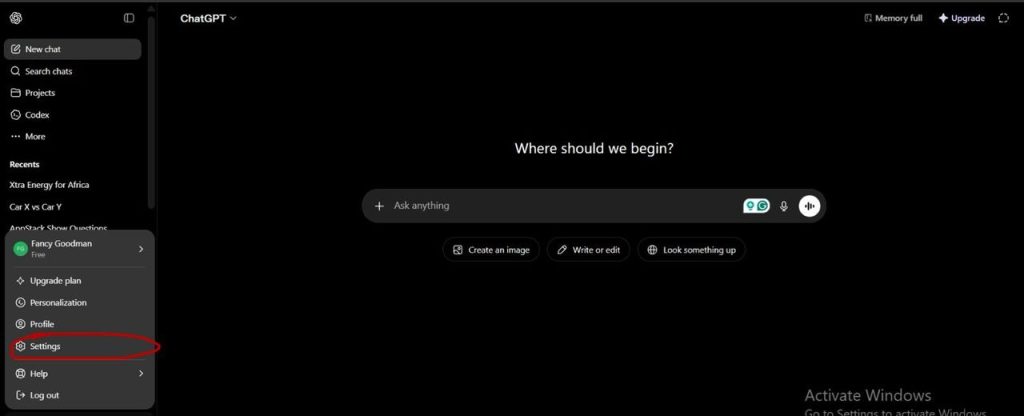 Скриншот ChatGPT у вебверсії з опцією «settings». Джерело зображення: TechCabal
 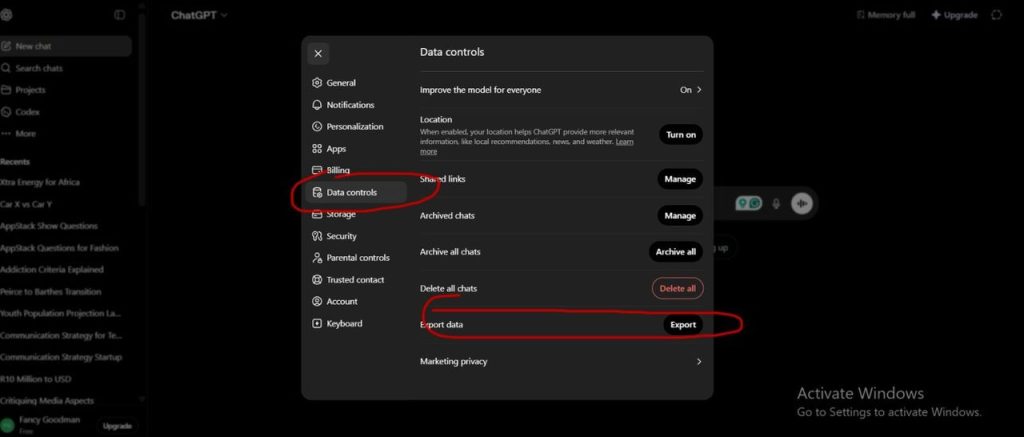 Скриншот ChatGPT у вебверсії з опціями «data controls» та «export data». Джерело зображення: TechCabal
 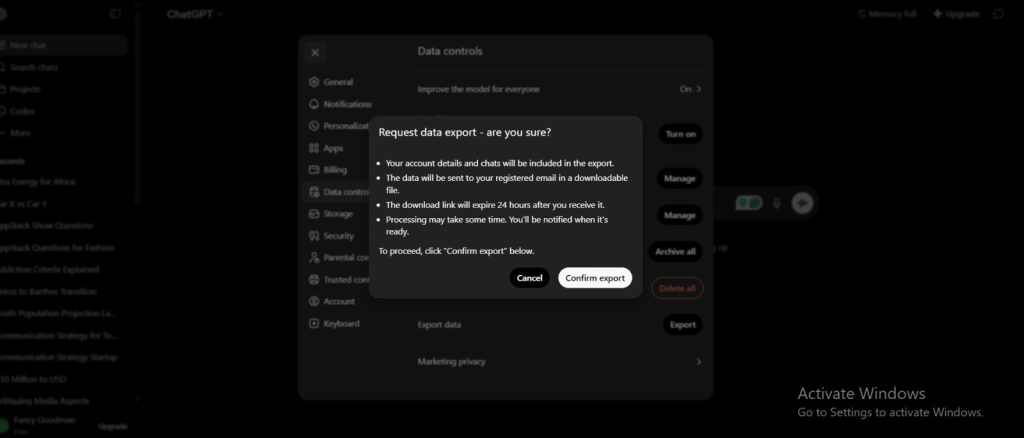 Скриншот ChatGPT у вебверсії з кнопкою «confirm export». Джерело зображення: TechCabal
2. Завантажте пакет даних із електронної пошти
OpenAI скомпілює всю вашу історію розмов у ZIP-файл для завантаження. Цей архів містить файли з історією чатів, відгуками на повідомлення та основною інформацією акаунту.
Зверніть увагу, що пам'ять ChatGPT — збережені вподобання та звички, які він вивчив про вас — відокремлена від історії розмов і не входить до цього експорту як окремий файл, придатний для перенесення.
Як це зробити: Перевірте акаунт електронної пошти, пов'язаний з вашим акаунтом OpenAI. Ви отримаєте посилання для завантаження, щойно файл буде готовий.
Зверніть увагу, що доставка може тривати до семи днів залежно від обсягу вашої історії даних і швидкості мережі. Завантажте ZIP-файл на комп'ютер, коли він надійде.
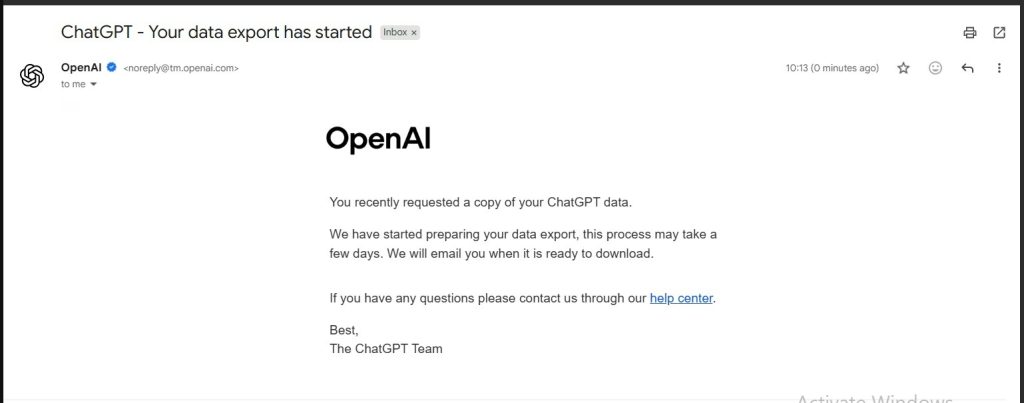 Скриншот листа від OpenAI із підтвердженням запиту на експорт даних з ChatGPT. Джерело зображення: TechCabal
 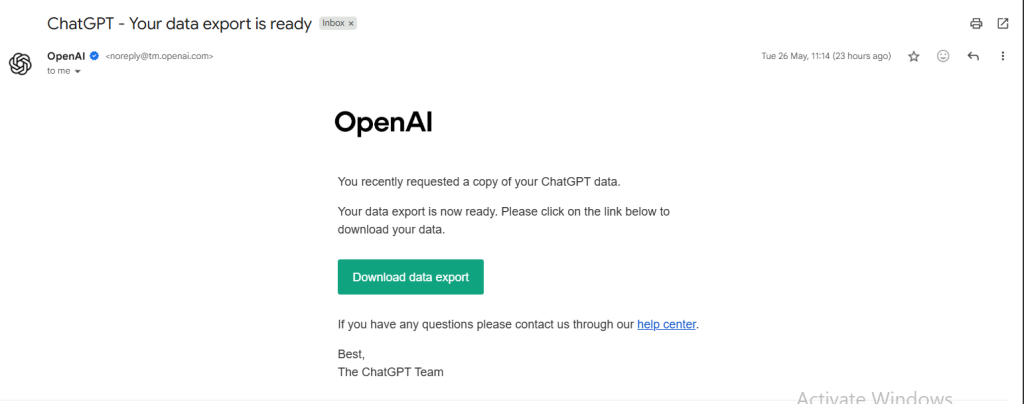 Скриншот листа від OpenAI із посиланням на завантаження даних з ChatGPT. Джерело зображення: TechCabal
3. Витягніть підсумок пам'яті з ChatGPT
Anthropic надає спеціальний інструмент імпорту, який переносить збережені вподобання, звички та контекст з ChatGPT безпосередньо до системи пам'яті Claude. Процес починається зі спеціального промпту для вилучення даних, який потрібно вставити в ChatGPT.
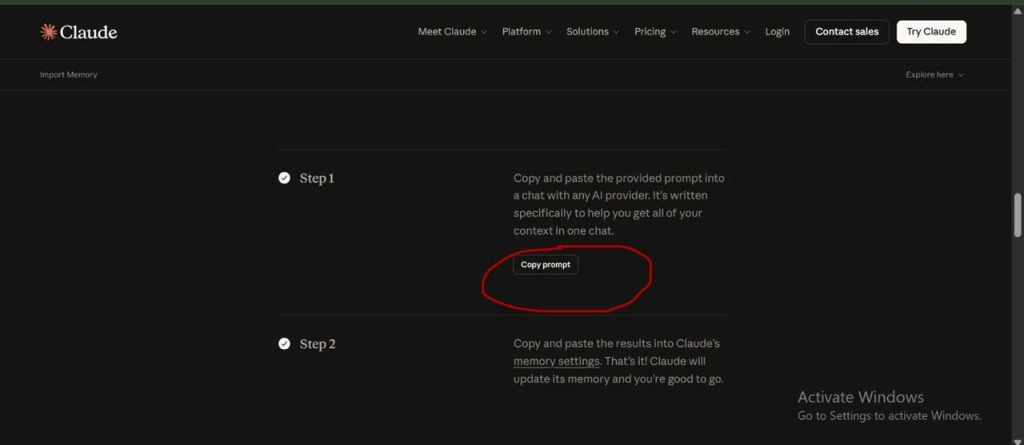 Скриншот вебсайту Claude з промптом для копіювання. Джерело зображення: TechCabal
Як це зробити: Перейдіть до інтерфейсу імпорту пам'яті Claude і скопіюйте промпт для вилучення даних, наданий Anthropic. Потім відкрийте ChatGPT і вставте наступний промпт у розмову:
"I'm moving to another service and need to export my data. List every memory you have stored about me, as well as any context you've learned about me from past conversations. Output everything in a single code block so I can easily copy it. Format each entry as: [date saved, if available] - memory content. Make sure to cover all of the following — preserve my words verbatim where possible: Instructions I've given you about how to respond (tone, format, style, 'always do X', 'never do Y'). Personal details: name, location, job, family, interests. Projects, goals, and recurring topics. Tools, languages, and frameworks I use. Preferences and corrections I've made to your behaviour. Any other stored context not covered above. Do not summarise, group, or omit any entries. After the code block, confirm whether that is the complete set or if any remain."
ChatGPT згенерує структурований підсумок усього, що він знає про вас. Скопіюйте цей результат.
4. Вставте підсумок пам'яті в Claude
Останній крок — перенесення вилученої пам'яті до Claude за допомогою інструменту імпорту Anthropic, який застосовує її безпосередньо до системи пам'яті Claude, а не лише до окремого проєкту.
Як це зробити: Поверніться до інтерфейсу імпорту пам'яті Claude і вставте результат, скопійований із ChatGPT. Claude обробить його та збереже ваші вподобання, звички й контекст, щоб вони автоматично застосовувалися в усіх ваших розмовах — без повторного представлення.
Додатково: Якщо ви також хочете, щоб Claude посилався на ваші старі розмови в ChatGPT, ви можете створити проєкт Claude, завантажити файл «conversations.JSON» із ZIP-архіву та використовувати його як довідковий документ у цьому проєкті. Майте на увазі, що це відрізняється від системи пам'яті Claude: воно застосовується лише в межах цього проєкту, а не в усіх чатах.
Висновок
Цей процес не передбачає вибору одного ШІ замість іншого чи відмови від ChatGPT. Натомість він дає змогу динамічно використовувати обидві платформи, забезпечуючи найкращі результати незалежно від того, який інструмент найбільше підходить для вашого поточного завдання.


Вам також може сподобатися

SoFi запускає стейблкоїн SoFiUSD для роздрібних клієнтів на блокчейн Ethereum та Solana

4Sight Holdings, що котирується в Південній Африці, націлюється на просування ШІ в Африці після значного зростання

DDC Enterprise збільшує запаси Bitcoin до 2 583 BTC завдяки покупці на $15,9 млн



