

4 простых шага для переноса памяти ChatGPT в Claude
Переключение между различными чат-ботами или агентами на основе искусственного интеллекта (ИИ) может ощущаться как переезд в новый дом. Многие пользователи стремятся попробовать ИИ-ассистента Anthropic, Claude, поскольку он действительно помогает в решении задач. Однако главным препятствием для пользователей может стать мысль о необходимости начинать всё с нуля.
Нежелание переходить на новый инструмент зачастую объясняется усталостью от необходимости заново представляться системе. За месяцы использования ИИ-чат-бот ChatGPT узнаёт вашу профессию, стиль письма, прошлые проекты и конкретные предпочтения благодаря функции памяти. Обучать новый ИИ-инструмент всем этим деталям заново кажется утомительным занятием.
К счастью, вам не нужно терять этот персонализированный опыт. Вы можете легко перенести свою цифровую историю в Claude, экспортировав данные из ChatGPT.
Это позволяет одновременно использовать несколько ИИ-инструментов, не тратя время на восстановление профиля с нуля. В этой статье процесс разбит на 4 простых шага.
4 шага для переноса памяти ChatGPT в Claude
1. Запросите экспорт данных из ChatGPT
Процесс миграции начинается с получения накопленных данных из OpenAI — материнской компании ChatGPT.
Вместо того чтобы копировать отдельные истории чатов, вы можете запросить полный архив взаимодействий вашего аккаунта.
Как это сделать: Откройте ChatGPT > перейдите к значку профиля в левом нижнем углу > нажмите «Settings».
В меню выберите «data controls» > найдите опцию «export data». Затем подтвердите запрос для начала экспорта.
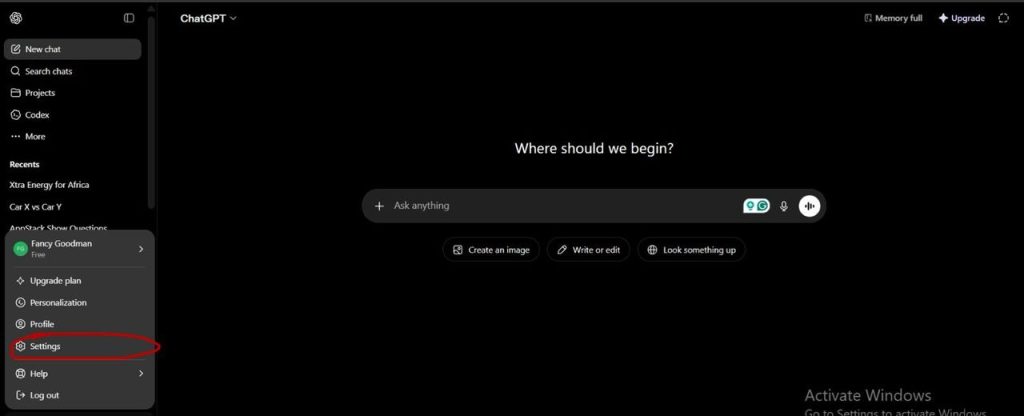 Скриншот ChatGPT в браузере, показывающий опцию «settings». Источник изображения: TechCabal
 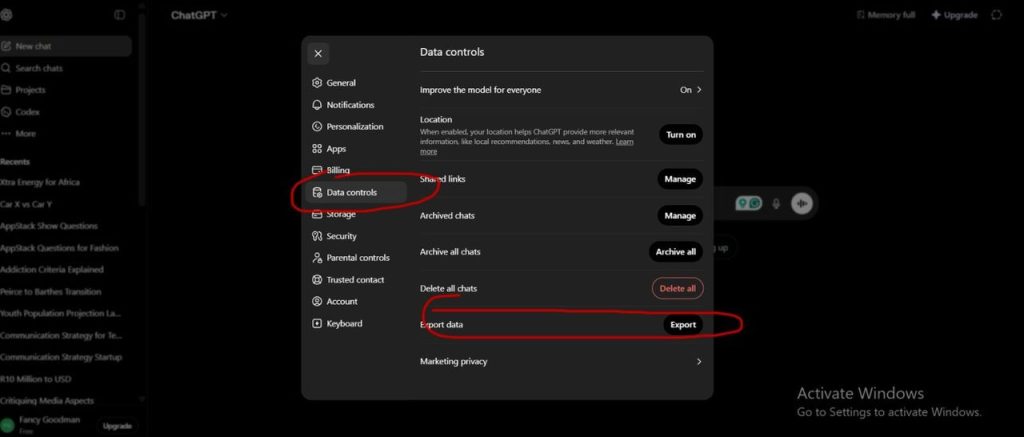 Скриншот ChatGPT в браузере, показывающий опции «data controls» и «export data». Источник изображения: TechCabal
 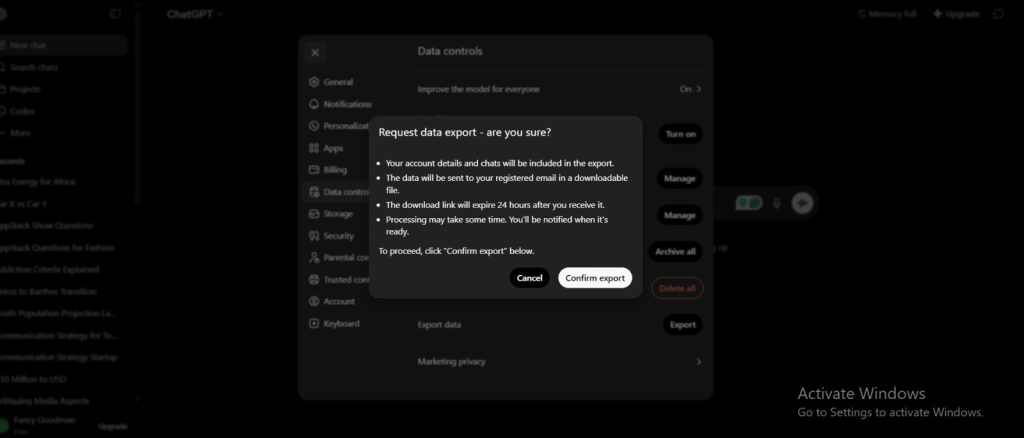 Скриншот ChatGPT в браузере, показывающий кнопку «confirm export». Источник изображения: TechCabal
2. Загрузите пакет данных из электронной почты
OpenAI скомпилирует всю историю ваших разговоров в загружаемый ZIP-файл. Этот архив содержит такие файлы, как история чатов, отзывы на сообщения и основная информация об аккаунте.
Обратите внимание, что память ChatGPT — сохранённые предпочтения и привычки, которые он узнал о вас, — отделена от истории разговоров и не включена в этот экспорт в виде чистого, переносимого файла.
Как это сделать: Проверьте адрес электронной почты, привязанный к вашему аккаунту OpenAI. Вы получите ссылку для скачивания, как только файл будет готов.
Обратите внимание, что доставка может занять до семи дней в зависимости от объёма истории данных и скорости вашего интернета. Загрузите ZIP-файл на компьютер, как только он придёт.
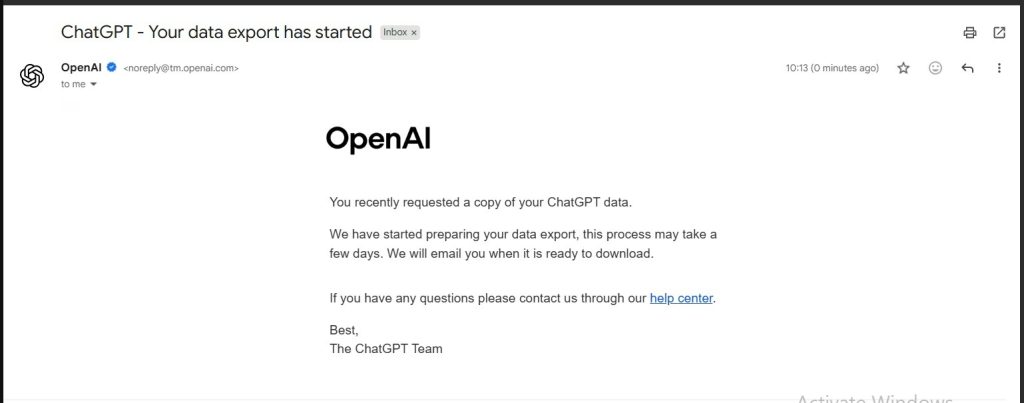 Скриншот письма от OpenAI, подтверждающего запрос на экспорт данных из ChatGPT. Источник изображения: TechCabal
 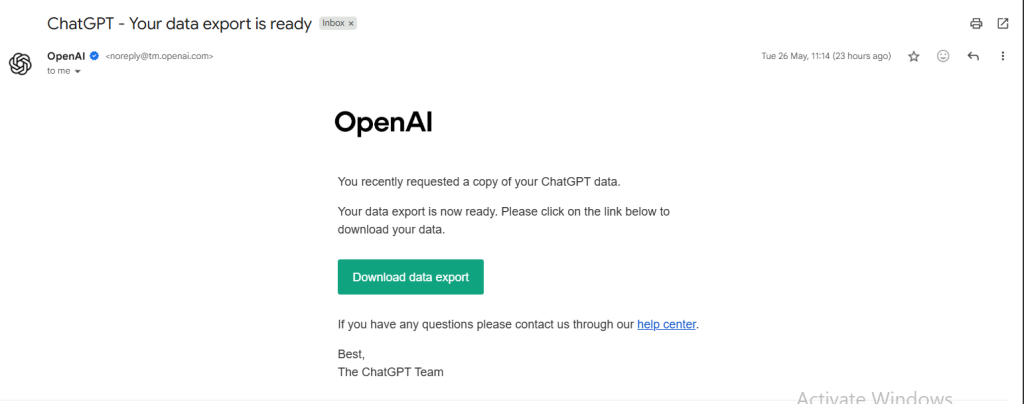 Скриншот письма от OpenAI, показывающего загружаемые данные из ChatGPT. Источник изображения: TechCabal
3. Извлеките сводку памяти из ChatGPT
Anthropic предоставляет специальный инструмент импорта, который переносит сохранённые предпочтения, привычки и контекст из ChatGPT непосредственно в систему памяти Claude. Процесс начинается со специального запроса на извлечение, который вы вставляете в ChatGPT.
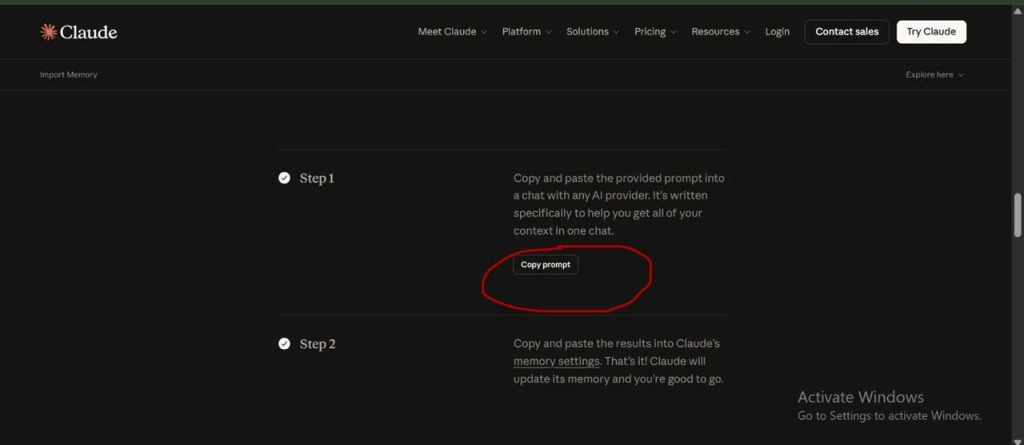 Скриншот сайта Claude в браузере, показывающий запрос для копирования. Источник изображения: TechCabal
Как это сделать: Перейдите в интерфейс импорта памяти Claude и скопируйте запрос на извлечение, предоставленный Anthropic. Затем откройте ChatGPT и вставьте следующий запрос в разговор:
"I'm moving to another service and need to export my data. List every memory you have stored about me, as well as any context you've learned about me from past conversations. Output everything in a single code block so I can easily copy it. Format each entry as: [date saved, if available] - memory content. Make sure to cover all of the following — preserve my words verbatim where possible: Instructions I've given you about how to respond (tone, format, style, 'always do X', 'never do Y'). Personal details: name, location, job, family, interests. Projects, goals, and recurring topics. Tools, languages, and frameworks I use. Preferences and corrections I've made to your behaviour. Any other stored context not covered above. Do not summarise, group, or omit any entries. After the code block, confirm whether that is the complete set or if any remain."
ChatGPT сформирует структурированную сводку всего, что он знает о вас. Скопируйте этот результат.
4. Вставьте сводку памяти в Claude
Финальный шаг — перенос извлечённой памяти в Claude с помощью инструмента импорта Anthropic, который применяет её непосредственно к системе памяти Claude, а не только к одному проекту.
Как это сделать: Вернитесь в интерфейс импорта памяти Claude и вставьте результат, скопированный из ChatGPT. Claude обработает его и сохранит ваши предпочтения, привычки и контекст, чтобы они автоматически применялись во всех ваших разговорах — без необходимости заново представляться.
Дополнительно: Если вы также хотите, чтобы Claude ссылался на ваши старые разговоры в ChatGPT, вы можете создать проект Claude, загрузить файл «conversations.JSON» из вашего ZIP-архива и использовать его как справочный документ в рамках этого проекта. Имейте в виду, что это отличается от системы памяти Claude: такой подход действует только в рамках этого проекта, а не во всех ваших чатах.
Заключение
Этот процесс не означает выбор одного ИИ вместо другого или отказ от ChatGPT. Напротив, он позволяет вам динамично использовать обе платформы, обеспечивая наилучшие результаты с помощью того инструмента, который лучше всего подходит для вашей текущей задачи.


Вам также может быть интересно
SOND выходит из режима стелс с $7 млн и Dreambuds: система наушников на базе ИИ, которая активно улучшает сон

Майнеры Bitcoin и хостинг ИИ: почему акции майнинговых компаний становятся ставками на энергетическую инфраструктуру

Цена Bitcoin сегодня: быки BTC должны удержать $74 950, иначе грозит обвал


Популярные новости
ЕщеНовости 24/7 в прямом эфире
Еще
