

Додаткові корисні функції на сторінці ф’ючерсної торгівлі
Порівняно з вебсайтом, у застосунку можуть бути недоступні деякі комплексні допоміжні функції через вкрай малий розмір. У цій статті для демонстрації прикладів допоміжних функцій ми використаємо вебсайт.
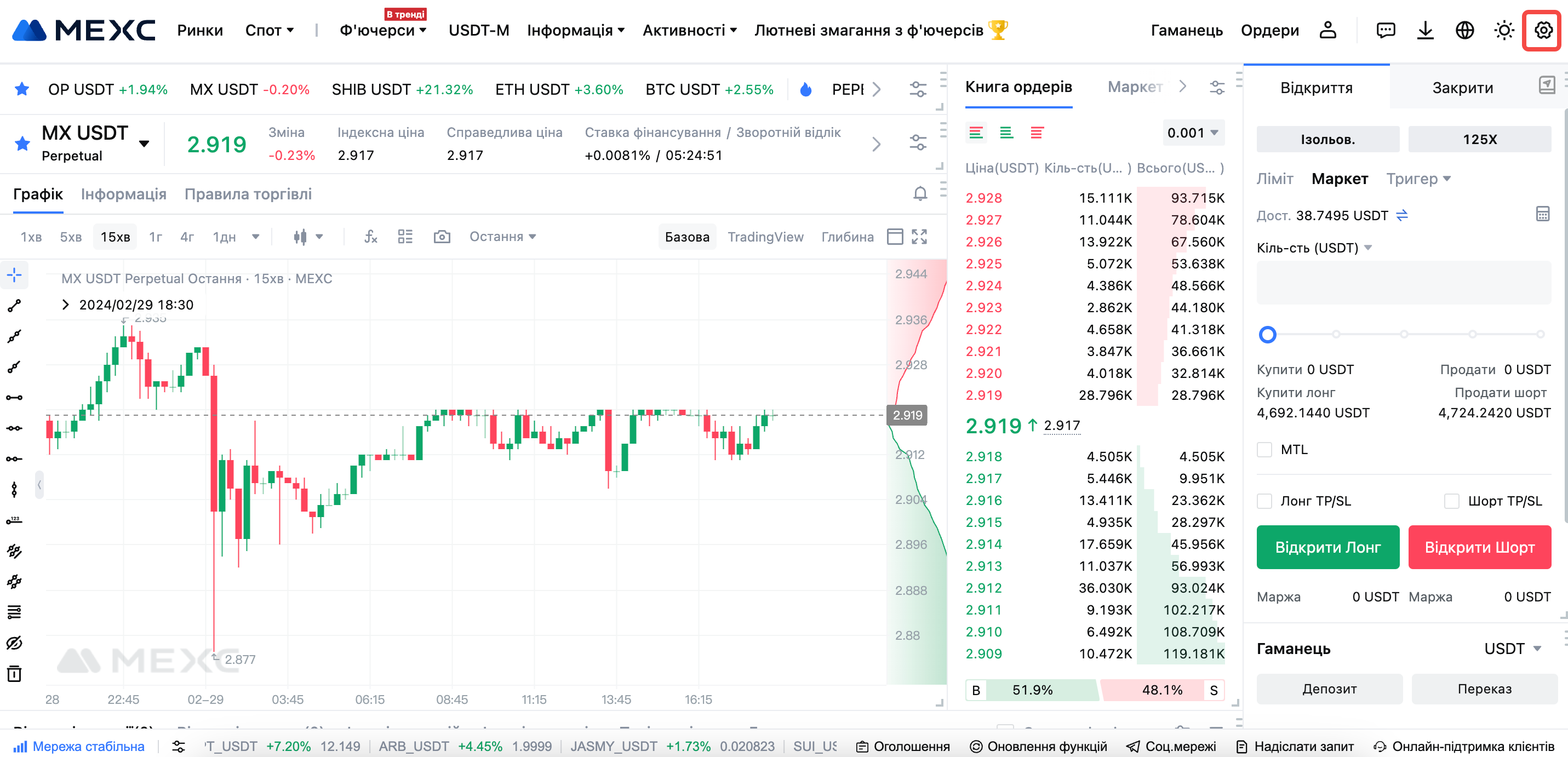
Увійдіть на офіційний сайт MEXC. На сторінці ф’ючерсної торгівлі клацніть на позначку [⚙️] у верхньому правому кутку, щоб отримати доступ до сторінки налаштувань, де ви можете налаштувати допоміжні функції для розміщення ордерів тощо.
1. Налаштування параметрів торгівлі
Налаштування параметрів торгівлі включають режим позиції, режим кредитного плеча, ціновий захист, flash-трейдинг, розширений TP/SL, вікно підтвердження ордера тощо.
Режим позиції поділяється на режим хеджування та односторонній режим. Різниця між ними полягає в тому, чи можна за контрактом утримувати як лонг, так і шорт позиції одночасно.
Режим кредитного плеча поділяється на простий і розширений режими, причому різниця полягає в тому, чи множники кредитного плеча та режими маржі однакові для лонг і шорт напрямків.
Коли на ринку спостерігається значна волатильність цін, активація функції захисту цін може запобігти запуску ваших ордерів за несприятливими цінами, захистивши вас від негативного впливу аномальних ринкових коливань.
Увімкнення функції flash-трейдингу дозволяє швидко відкривати позиції за поточною ринковою ціною на графіку К-лінії. Після заповнення поля "Кіль-сть" клацніть на [Купівля на ринку] або [Продаж на ринку], щоб завершити процес відкриття позицій.
Якщо ви ввімкнули перемикачі для розширеного TP/SL, вікно підтвердження ордера та спливного вікна невиконаного маркет ордера, відповідні спливні вікна з’являтимуться з підказками під час активації.
2. Налаштування сповіщень
Можна налаштувати сповіщення про ліквідацію, тригери для комісії за фінансування, тригерного ордера, TP/SL і трейлінг-стоп ордера.
Якщо функцію попередження про ліквідацію ввімкнено, платформа надішле сповіщення, коли коефіцієнт маржі вашої позиції буде більшим або дорівнюватиме встановленому коефіцієнту. Щонайбільше одне сповіщення може надходити для кожної позиції кожні 30 хвилин.
Якщо ви ввімкнете функцію тригера для комісії за фінансування, то під час стягнення комісії за фінансування з вашої позиції, якщо абсолютна ставка буде більшою або дорівнює встановленому порогу, ви отримаєте сповіщення електронною поштою та сповіщення у застосунку. Цей параметр одночасно застосовується до ф’ючерсів USDT-M і Coin-M.
Після ввімкнення функції тригера для тригерного ордера, TP/SL або трейлінг-стоп ордера платформа надсилатиме сповіщення, коли відповідні ордери будуть чи не будуть активовані. За день може бути надіслано не більше 20 сповіщень.
3. Торгові сповіщення
Вкладка торгових сповіщень містить такі параметри як: звук, попередження про ліквідацію, повідомлення про ліквідацію, ордер скасовано, ордер виконано, ордер TP/SL, трейлінг-стоп ордер і тригер ордер. Платформа сповістить вас за допомогою спливних вікон, коли будуть активовані відповідні налаштування. Ви можете ввімкнути або вимкнути ці параметри, і вони застосовуються до всіх ф’ючерсів.
Тут важливо зазначити, що сповіщення про ліквідацію буде надіслано, коли коефіцієнт маржі вашої позиції буде більшим або дорівнюватиме встановленому коефіцієнту. Коефіцієнт можна налаштувати за допомогою пункту "Тригер комісії за фінансування" в налаштуваннях сповіщень. Щонайбільше одне сповіщення може надходити для кожної позиції кожні 5 хвилин.
Для інших типів сповіщень платформа інформуватиме вас через спливні вікна, коли виникнуть відповідні ситуації з вашими ордерами. Наприклад, якщо ваша позиція ліквідована, і ви ввімкнули функцію сповіщення про ліквідацію, ви отримаєте відповідне спливне сповіщення.
Крім того, у верхньому правому куті сторінки торгівлі ви можете швидко налаштувати функцію сповіщення про ціну.
Щоб налаштувати, клацніть на кнопку "Функція сповіщення про ціну". Потім ви можете налаштувати торгову пару, тип сповіщення, частоту сповіщень та спосіб сповіщення. Після налаштування клацніть [Створити сповіщення].
Після успішного створення сповіщення про ціну, ви знайдете його в розділі "Список сповіщень" для торгової пари, яку ви щойно налаштували. Ви можете легко увімкнути або вимкнути це сповіщення, клацнувши перемикач поруч із сповіщення про ціну у будь-який час.
При значних коливаннях на ринку, якщо ви хочете видалити це цінове оповіщення, ви можете клацнути на [Масове видалення], щоб продовжити видалення.
4. Швидка торгівля на графіках K-лінії
MEXC Ф'ючерси дозволяє безпосередньо виконувати торговельні операції на графіку K-лінії, дозволяючи швидко створювати, змінювати та скасовувати лімітні ордери, закривати ордери за ринковою ціною, встановлювати та змінювати TP/SL тощо. Ви можете дізнатися більше про функцію зі статті "Як здійснювати торгові операції на графіку К-лінії."
5. Інші допоміжні інструменти
На додаток до згаданих вище функцій, пов’язаних з ордерами, MEXC надає різні додаткові інструменти, які допоможуть вам у ф’ючерсній торгівлі. Ви можете використовувати ці інструменти на основі своїх уподобань і конкретних потреб.
5.1 Інструменти малювання
Багато досвідчених трейдерів люблять малювати лінії на графіках К-лінії для кращого передбачення майбутніх тенденцій ринку. MEXC надає інструменти для малювання, які дозволяють користувачам швидко малювати лінії для різних видів професійного аналізу, допомагаючи користувачам приймати обґрунтовані інвестиційні рішення.
Якщо ви хочете дізнатися більше про інструменти малювання, ви можете звернутися до статті "Як використовувати інструменти малювання (базова K-лінія)."
Коли ви малюєте лінії на графіку K-лінії, ви можете використовувати інструмент [🧲], щоб клацнути на ваших лініях, автоматично прив'язуючи їх до найнижчих або найвищих цінових точок на графіку K-лінії. Це проілюстровано на зображенні нижче.
5.2 Поширення знімків екрана
Подібно до спотової торгівлі, функція поширення знімків екрана часто використовується разом з інструментами малювання. Зробивши прогнози щодо майбутніх ринкових тенденцій за допомогою інструментів малювання, якщо ви хочете поділитися своїми ідеями з друзями, ви можете клацнути на кнопку знімка екрана, щоб система згенерувала зображення вашої поточної сторінки графіка К-лінії. Таким чином ви матимете можливість легко поділіться своїм аналізом.
Крім того, у вкладці "Історія позицій" внизу ви можете клацнути на позначку "Поділитися" в колонці "Реалізований PNL", щоб легко поділитися своїм статусом PNL у соціальних мережах або просто зберегти цю інформацію.
5.3 Режим кількох графіків
Режим кількох графіків може допомогти підвищити ефективність моніторингу ринку та торгівлі різними токенами. Ви можете дізнатися більше про цю функцію зі статті "Як змінити макет ф'ючерсного графіка K-лінії."
5.4 Параметри відображення
Платформа MEXC надає три режими для сторінки торгівлі ф’ючерсами: Pro (праворуч), Pro (ліворуч) і горизонтальний. Ви можете клацнути на позначку [⚙️] у верхньому правому куті сторінки ф’ючерсної торгівлі, щоб отримати доступ до налаштувань.
Крім того, можна налаштувати розміри різних секцій на сторінці торгівлі ф’ючерсами MEXC. Відповідно до ваших уподобань ви можете налаштувати розмір секції, утримуючи кнопку [⌟] у нижньому правому кутку та тягнути, доки графік не досягне ідеального розміру.
5.5 Відображення історії ордерів
На додаток до розділу "Історія ордерів" внизу сторінки торгівлі, сторінка графіку K-лінії тепер також підтримує відображення історії ордерів. Наразі відображаються лише останні 100 ордерів.
На сторінці графіку K-лінії клацніть правою кнопкою миші, щоб відкрити контекстне меню, потім виберіть [Налаштування відображення] і поставте галочку біля пункту "Історія ордерів". Після цього ви побачите червоні стрілки, що вказують на ордери на продаж, і зелені стрілки, що вказують на ордери на купівлю на графіку K-лінії. Ці стрілки представляють ваші історичні ордери.
Наведіть курсор миші на стрілку, як показано на зображенні нижче. Наприклад, при наведенні на червону стрілку, спрямовану вниз, відобразиться інформація про середню ціну для цього ордера на продаж. Клацніть на [Детальніше], щоб побачити таку інформацію, як час ордера, кількість, ціна і комісія за торгівлю.
Аналогічно, при наведенні на зелену стрілку вгору буде показана інформація про середню ціну для цього ордера на купівлю. Клацніть на [Деталі], щоб побачити таку інформацію, як час ордера, кількість, ціна і комісія за торгівлю.
Окрім допоміжних функцій ф’ючерсної торгівлі, згаданих вище, MEXC також надає інші ключові переваги, як-от низькі комісії за торгівлю, чесна торгівля з надійною глибиною, високий рівень безпеки та стабільності, а також гнучкі правила торгівлі, які продовжують залучати користувачів до торгівлі на платформі MEXC.