Купити криптовалюту
Ринки
Спот
Ф'ючерсиBTC
Earn
Центр подій
Хаб винагород
Ще
Як завантажити та встановити застосунок MEXC на iPhone (iOS)Як завантажити та встановити застосунок MEXC на iPhone (iOS)
Список категорій
Скасувати

Як завантажити та встановити застосунок MEXC на iPhone (iOS)

Через регіональні обмеження App Store деяким користувачам iPhone може знадобитися зареєструвати новий Apple ID перед завантаженням застосунку MEXC. Дотримуйтесь наведених нижче кроків, щоб безперешкодно завершити процес налаштування та встановлення.

1. Чому застосунок MEXC може не відображатися в App Store


Доступність застосунків залежить від країни та регіону. Якщо ваш поточний Apple ID зареєстрований у регіоні, де застосунок MEXC недоступний, він може не відображатися в результатах пошуку App Store.

Щоб завантажити застосунок, рекомендуємо використовувати Apple ID, зареєстрований у підтримуваному регіоні.

2. Як зареєструвати новий Apple ID


Крок 1: відкрийте сторінку реєстрації Apple ID


Відкрийте Safari на своєму iPhone і перейдіть на офіційну сторінку реєстрації акаунту Apple.


Порада: рекомендуємо використовувати Safari замість стороннього браузера, щоб забезпечити безперебійну реєстрацію.

Крок 2: заповніть особисті реєстраційні дані


На сторінці реєстрації заповніть таку інформацію:
  • Країна/регіон: виберіть країну або регіон, у якому підтримується застосунок MEXC. Докладніше дивіться у статті «Країни/регіони, де підтримується застосунок MEXC».
  • Імʼя: введіть своє справжнє імʼя.
  • Дата народження: виберіть дату народження.
  • Електронна пошта: використовуйте адресу електронної пошти, яка раніше не була зареєстрована як Apple ID.
  • Пароль: створіть надійний пароль, що відповідає вимогам Apple.
  • Номер телефону: введіть дійсний номер телефону для отримання кодів підтвердження.
Після завершення торкніться кнопки Продовжити.

Важлива примітка: будь ласка, зберігайте електронну пошту для Apple ID, пароль і номер телефону в безпечному місці, оскільки ця інформація є критично важливою для входу та керування пристроями у майбутньому.
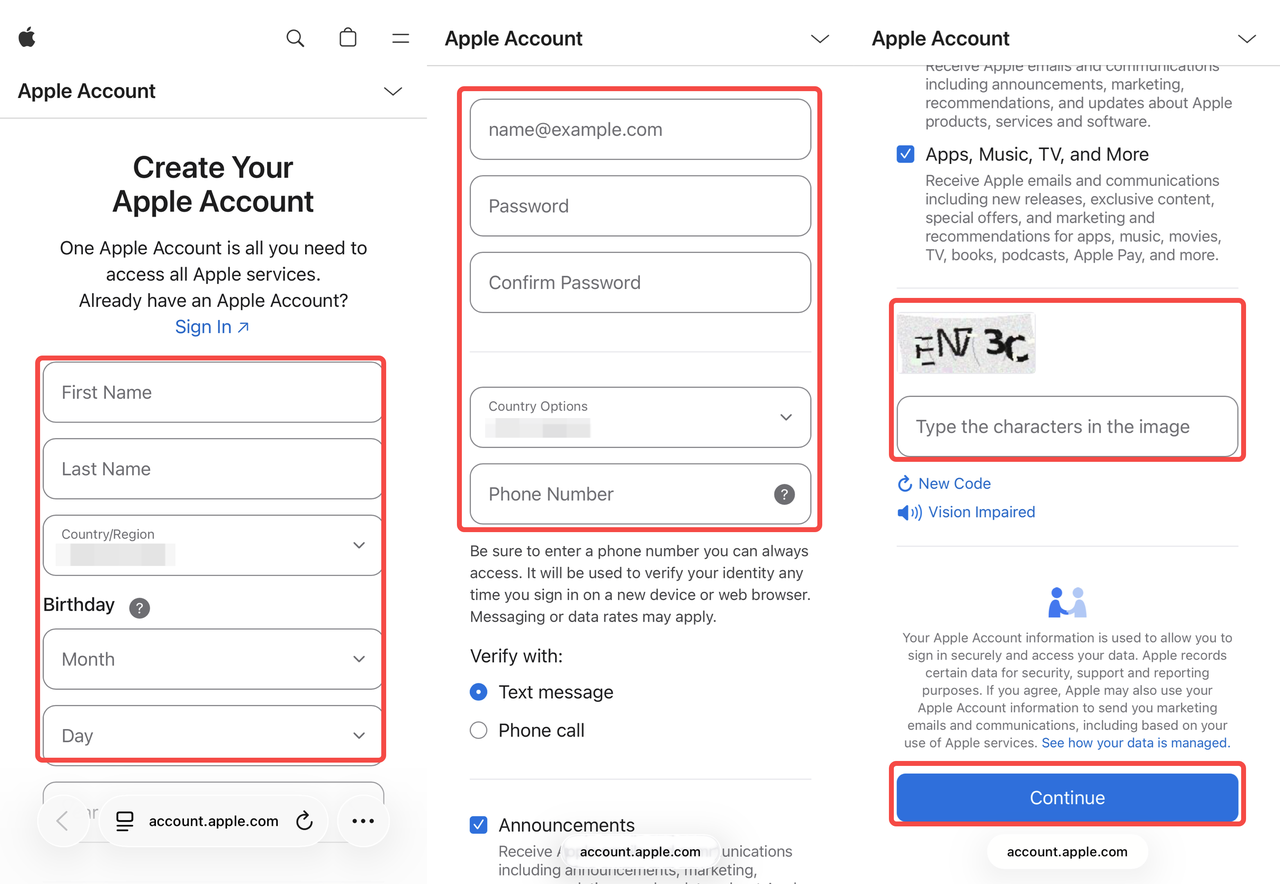

Крок 3: підтвердьте електронну пошту та номер телефону


Apple надішле коди підтвердження на вказані адресу електронної пошти та номер телефону. Введіть обидва коди підтвердження, щоб завершити процес реєстрації.


3. Як завантажити та встановити застосунок MEXC


Після успішного створення Apple ID ви можете перейти до встановлення застосунку.

Крок 1: увійдіть в App Store


Відкрийте App Store та торкніться позначки профілю в правому верхньому кутку. Увійдіть за допомогою щойно зареєстрованого Apple ID і, за потреби, виконайте інструкції підтвердження на екрані.


Крок 2: знайдіть застосунок MEXC


Торкніться позначки пошуку внизу App Store, введіть «MEXC» у рядку пошуку та торкніться 🔍, щоб розпочати пошук.

Крок 3: завантажте та встановіть застосунок MEXC


Знайдіть застосунок MEXC у результатах пошуку та торкніться кнопки Отримати, щоб розпочати завантаження та встановлення застосунку на ваш iPhone.

Користувачам, які вперше користуються App Store, може знадобитися погодитися з Угодою користувача Apple перед початком завантаження.


Після завершення встановлення значок застосунку MEXC зʼявиться на головному екрані. Відкрийте застосунок і увійдіть у свій акаунт MEXC, щоб розпочати свою криптовалютну подорож.

4. Поширені запитання щодо завантаження застосунку MEXC


4.1 Чи безплатно завантажувати застосунок MEXC?


Застосунок MEXC є повністю безплатним для завантаження та використання. Однак зверніть увагу, що під час торгівлі криптовалютами можуть стягуватися комісії за торгівлю. Докладні ставки дивіться на офіційній сторінці комісій MEXC.


4.2 Чому я не можу знайти застосунок MEXC в App Store?


Зазвичай це повʼязано з тим, що ваш Apple ID зареєстрований у регіоні, де застосунок MEXC недоступний. Щоб розвʼязати проблему, дотримуйтеся цього посібника для реєстрації нового Apple ID у регіоні, який підтримується MEXC, а потім знову увійдіть в App Store, щоб знайти та завантажити застосунок.

4.3 Які країни та регіони підтримують застосунок MEXC?


Застосунок MEXC доступний у більшості країн і регіонів світу. Для перегляду актуального списку доступності перегляньте статтю «Країни/регіони, де підтримується застосунок MEXC», і виберіть один із підтримуваних регіонів під час реєстрації Apple ID.

4.4 Чи безпечний застосунок MEXC? Чи це офіційна версія?


Застосунок MEXC, завантажений через App Store, є офіційним застосунком, випущеним біржею MEXC. Щоб захистити свій акаунт і активи, завжди завантажуйте застосунок через офіційні канали та уникайте неофіційних сторонніх джерел.

4.5 Що робити, якщо я не можу увійти після завантаження застосунку MEXC на iPhone?


Будь ласка, перевірте наступне:
  • Ваше інтернет-зʼєднання стабільне.
  • Ваші дані акаунту введено правильно. Двофакторну аутентифікацію (2FA) завершено, якщо її ввімкнено.
Якщо проблема не зникає, зверніться до служби підтримки MEXC по допомогу.

4.6 Як оновити застосунок MEXC до останньої версії?


Відкрийте App Store, торкніться позначки профілю в правому верхньому кутку та перевірте доступні оновлення. Коли знайдете застосунок MEXC, торкніться кнопки Оновити. Наполегливо рекомендується ввімкнути автоматичні оновлення, щоб завжди мати доступ до найновіших функцій і оновлень безпеки.

4.7 Чи працюватиме застосунок, якщо я вийду з Apple ID або видалю його?


Так. Встановлений застосунок продовжить працювати у звичайному режимі. Однак для майбутніх оновлень може знадобитися повторний вхід через Apple ID, який використовувався під час завантаження.

4.8 Що робити, якщо App Store недоступний у моєму регіоні?


Якщо App Store недоступний у вашому регіоні, ви можете розглянути альтернативні способи встановлення, наприклад, Lite-версії застосунку. Докладні інструкції дивіться у відповідних посібниках зі встановлення.

Повʼязані посібники або рекомендовані матеріали для читання:


Як завантажити та встановити застосунок MEXC на iPhone (iOS)

Через регіональні обмеження App Store деяким користувачам iPhone може знадобитися зареєструвати новий Apple ID перед завантаженням застосунку MEXC. Дотримуйтесь наведених нижче кроків, щоб безперешкодно завершити процес налаштування та встановлення.

1. Чому застосунок MEXC може не відображатися в App Store


Доступність застосунків залежить від країни та регіону. Якщо ваш поточний Apple ID зареєстрований у регіоні, де застосунок MEXC недоступний, він може не відображатися в результатах пошуку App Store.

Щоб завантажити застосунок, рекомендуємо використовувати Apple ID, зареєстрований у підтримуваному регіоні.

2. Як зареєструвати новий Apple ID


Крок 1: відкрийте сторінку реєстрації Apple ID


Відкрийте Safari на своєму iPhone і перейдіть на офіційну сторінку реєстрації акаунту Apple.


Порада: рекомендуємо використовувати Safari замість стороннього браузера, щоб забезпечити безперебійну реєстрацію.

Крок 2: заповніть особисті реєстраційні дані


На сторінці реєстрації заповніть таку інформацію:
  • Країна/регіон: виберіть країну або регіон, у якому підтримується застосунок MEXC. Докладніше дивіться у статті «Країни/регіони, де підтримується застосунок MEXC».
  • Імʼя: введіть своє справжнє імʼя.
  • Дата народження: виберіть дату народження.
  • Електронна пошта: використовуйте адресу електронної пошти, яка раніше не була зареєстрована як Apple ID.
  • Пароль: створіть надійний пароль, що відповідає вимогам Apple.
  • Номер телефону: введіть дійсний номер телефону для отримання кодів підтвердження.
Після завершення торкніться кнопки Продовжити.

Важлива примітка: будь ласка, зберігайте електронну пошту для Apple ID, пароль і номер телефону в безпечному місці, оскільки ця інформація є критично важливою для входу та керування пристроями у майбутньому.


Крок 3: підтвердьте електронну пошту та номер телефону


Apple надішле коди підтвердження на вказані адресу електронної пошти та номер телефону. Введіть обидва коди підтвердження, щоб завершити процес реєстрації.


3. Як завантажити та встановити застосунок MEXC


Після успішного створення Apple ID ви можете перейти до встановлення застосунку.

Крок 1: увійдіть в App Store


Відкрийте App Store та торкніться позначки профілю в правому верхньому кутку. Увійдіть за допомогою щойно зареєстрованого Apple ID і, за потреби, виконайте інструкції підтвердження на екрані.


Крок 2: знайдіть застосунок MEXC


Торкніться позначки пошуку внизу App Store, введіть «MEXC» у рядку пошуку та торкніться 🔍, щоб розпочати пошук.

Крок 3: завантажте та встановіть застосунок MEXC


Знайдіть застосунок MEXC у результатах пошуку та торкніться кнопки Отримати, щоб розпочати завантаження та встановлення застосунку на ваш iPhone.

Користувачам, які вперше користуються App Store, може знадобитися погодитися з Угодою користувача Apple перед початком завантаження.


Після завершення встановлення значок застосунку MEXC зʼявиться на головному екрані. Відкрийте застосунок і увійдіть у свій акаунт MEXC, щоб розпочати свою криптовалютну подорож.

4. Поширені запитання щодо завантаження застосунку MEXC


4.1 Чи безплатно завантажувати застосунок MEXC?


Застосунок MEXC є повністю безплатним для завантаження та використання. Однак зверніть увагу, що під час торгівлі криптовалютами можуть стягуватися комісії за торгівлю. Докладні ставки дивіться на офіційній сторінці комісій MEXC.


4.2 Чому я не можу знайти застосунок MEXC в App Store?


Зазвичай це повʼязано з тим, що ваш Apple ID зареєстрований у регіоні, де застосунок MEXC недоступний. Щоб розвʼязати проблему, дотримуйтеся цього посібника для реєстрації нового Apple ID у регіоні, який підтримується MEXC, а потім знову увійдіть в App Store, щоб знайти та завантажити застосунок.

4.3 Які країни та регіони підтримують застосунок MEXC?


Застосунок MEXC доступний у більшості країн і регіонів світу. Для перегляду актуального списку доступності перегляньте статтю «Країни/регіони, де підтримується застосунок MEXC», і виберіть один із підтримуваних регіонів під час реєстрації Apple ID.

4.4 Чи безпечний застосунок MEXC? Чи це офіційна версія?


Застосунок MEXC, завантажений через App Store, є офіційним застосунком, випущеним біржею MEXC. Щоб захистити свій акаунт і активи, завжди завантажуйте застосунок через офіційні канали та уникайте неофіційних сторонніх джерел.

4.5 Що робити, якщо я не можу увійти після завантаження застосунку MEXC на iPhone?


Будь ласка, перевірте наступне:
  • Ваше інтернет-зʼєднання стабільне.
  • Ваші дані акаунту введено правильно. Двофакторну аутентифікацію (2FA) завершено, якщо її ввімкнено.
Якщо проблема не зникає, зверніться до служби підтримки MEXC по допомогу.

4.6 Як оновити застосунок MEXC до останньої версії?


Відкрийте App Store, торкніться позначки профілю в правому верхньому кутку та перевірте доступні оновлення. Коли знайдете застосунок MEXC, торкніться кнопки Оновити. Наполегливо рекомендується ввімкнути автоматичні оновлення, щоб завжди мати доступ до найновіших функцій і оновлень безпеки.

4.7 Чи працюватиме застосунок, якщо я вийду з Apple ID або видалю його?


Так. Встановлений застосунок продовжить працювати у звичайному режимі. Однак для майбутніх оновлень може знадобитися повторний вхід через Apple ID, який використовувався під час завантаження.

4.8 Що робити, якщо App Store недоступний у моєму регіоні?


Якщо App Store недоступний у вашому регіоні, ви можете розглянути альтернативні способи встановлення, наприклад, Lite-версії застосунку. Докладні інструкції дивіться у відповідних посібниках зі встановлення.

Повʼязані посібники або рекомендовані матеріали для читання: