

Як налаштувати параметри зняття коштів
Під час зняття коштів необхідно вводити коди підтвердження електронної пошти, мобільного телефону та Google Authenticator. Все це — заходи безпеки в межах двофакторної аутентифікації (2FA). Для гарантування безпеки акаунту рекомендується включити хоча б одну з форм двофакторної автентифікації. Якщо ви хочете дізнатися, як налаштувати Google Authenticator, ви можете звернутися до статті «Як прив'язати Google Authenticator».
У розширених налаштуваннях безпеки можна налаштувати білий список адрес зняття для гарантування безпеки своїх активів.
1. Як налаштувати параметри зняття коштів на вебсайті
Увійдіть до системи MEXC, наведіть курсор на позначку користувача у верхньому правому куті головної сторінки та виберіть Безпека. Прокрутіть униз до розділу «Розширена безпека» і нижче ви знайдете «Налаштування безпеки коштів».
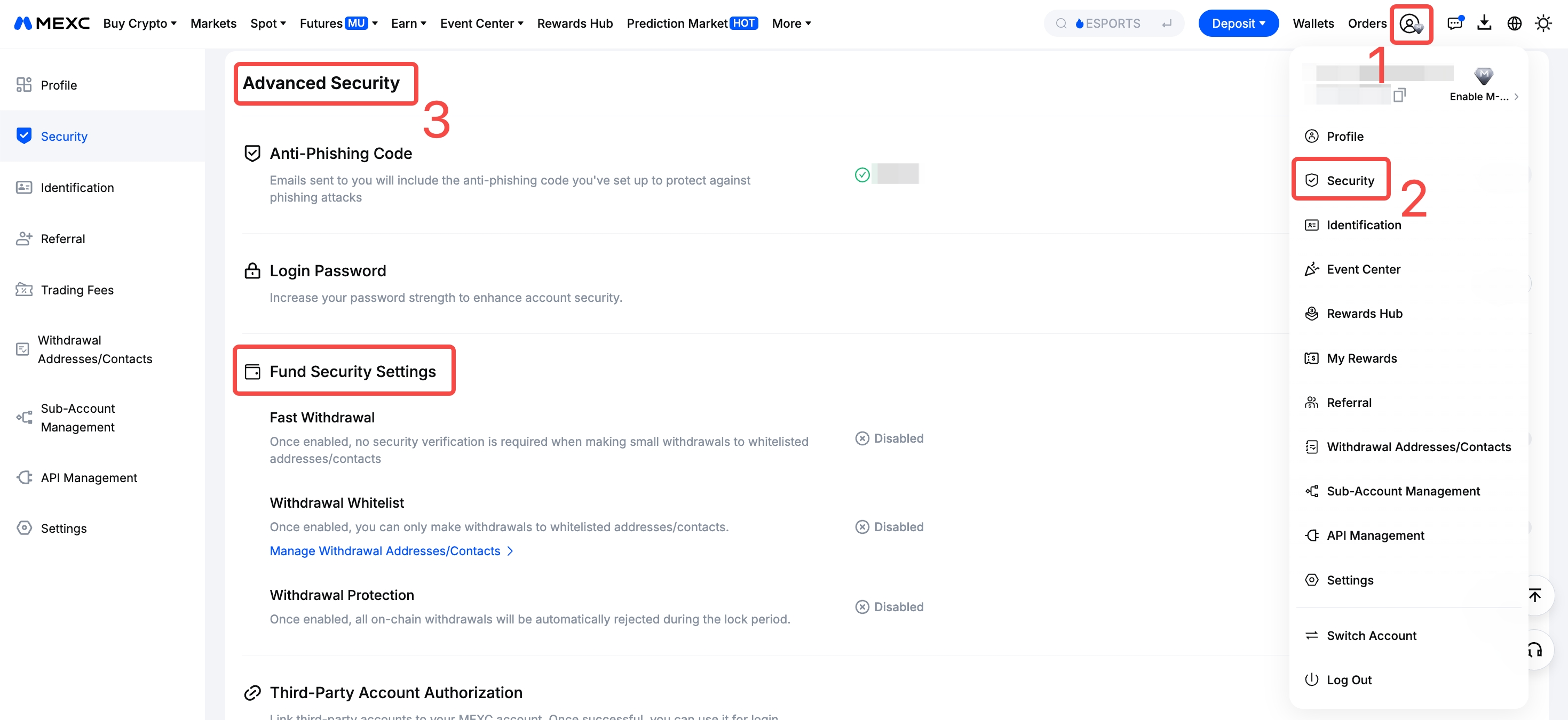
«Налаштування безпеки коштів» розділено на три розділи: Швидке зняття, Білий список адрес зняття та Захист зняття коштів.
1.1 Швидке зняття: зняття коштів без двофакторної аутентифікації (2FA)
Клацніть на перемикач праворуч від «Швидке зняття», виберіть ліміт суми разового зняття/переказу без перевірки безпеки. Тут, як приклад, ми будемо використовувати 500 USDT. Клацніть на кнопку Підтвердити.
Введіть дані для перевірки безпеки і клацніть на Підтвердити, щоб увімкнути функцію швидкого зняття коштів.
Зверніть увагу, що перевірка буде здійснюватися на основі двофакторної аутентифікації (2FA), налаштованої особисто вами. У наведеному нижче прикладі доступні методи перевірки: перевірка за допомогою електронної пошти, перевірка за допомогою Google Authenticator та перевірка за допомогою мобільного SMS.
Після увімкнення функції «Швидке зняття» при сумі разового зняття менше 500 USDT ви більше не проходитиме двофакторну аутентифікацію (2FA), а зняття коштів здійснюватиметься безпосередньо.
Ви можете налаштувати ліміт для функції «Швидке зняття», який почне діяти через 24 години. До цього моменту все ще необхідна перевірка безпеки. MEXC також може вимагати перевірки залежно від статусу безпеки вашого акаунту, навіть після увімкнення функції «Швидке зняття».
1.2 Білий список адрес зняття: лише адреси з білого списку
Клацніть на перемикач праворуч від Білий список адрес зняття і пройдіть перевірку безпеки, щоб увімкнути цю функцію.
Важливо зазначити, що до активації функції «Білий список адрес зняття» ви можете знімати кошти на будь-яку адресу. Після увімкнення цієї опції зняття буде можливим лише за адресами, включеними до білого списку.
Після успішного ввімкнення білого списку для зняття коштів клацніть на Керування адресами/контактами для зняття коштів, щоб перейти на сторінку налаштувань Адреси зняття/Контакти.
Клацніть на Додати адресу зняття, виберіть Звичайна адреса, заповніть дані про криптовалюту, мережу переказу, адресу зняття та адресний тег (необов'язково). Потім поставте прапорець біля пункту «Додати до білого списку» і клацніть на Підтвердити.
Пройдіть перевірку безпеки та додайте адресу для зняття коштів. Аналогічно, перевірка буде здійснюватися на основі налаштувань двофакторної аутентифікації (2FA), доданих особисто вами.
Якщо потрібно додати багато адрес у білий список, можна клацнути на кнопку Масове додавання. На сторінці «Масове додавання адрес зняття коштів» заповніть дані про криптовалюту, мережу переказу, адресний тег (необов'язково), адресу зняття, мемо/тег (необов'язково), та увімкніть опцію «Білий список». Після додавання всіх адрес клацніть Зберегти.
1.3 Обмеження безпеки білого списку: 24-годинне блокування зняття коштів для нових адрес
Коли білий список зняття коштів увімкнено, з'явиться опція Обмеження безпеки білого списку. Зверніть увагу:
- Після ввімкнення цієї функції для зняття коштів на щойно додані адреси білого списку потрібно буде зачекати 24 години.
- Якщо ви вимкнете цю функцію після її ввімкнення, вашому акаунту доведеться зачекати 24 години, перш ніж зняття коштів можна буде здійснювати знову.
- Для безпеки ваших активів наполегливо рекомендується залишати цю функцію ввімкненою.
1.4 Захист зняття коштів: обмеження на зняття коштів протягом періоду захисту
Клацніть на Налаштувати поруч із пунктом Захист зняття коштів , виберіть період блокування, клацніть Підтвердити та пройдіть перевірку безпеки, щоб увімкнути функцію захисту зняття коштів.
Зверніть увагу:
1. Після увімкнення всі операції зняття ончейн автоматично відхилятимуться протягом періоду блокування.
2. Під час налаштування увімкніть опцію Розблокувати достроково, щоб мати можливість скасувати захист зняття коштів до закінчення періоду блокування.
2. Як налаштувати параметри зняття коштів у застосунку
У застосунку торкніться позначки користувача у верхньому лівому кутку та виберіть Безпека. Потім прокрутіть униз сторінки та виберіть Налаштування безпеки активів.
2.1 Білий список: зняття лише для адрес у білому списку
1) Торкніться перемикача праворуч від білого списку, введіть код підтвердження для двофакторної автентифікації, і функція білого списку буде ввімкнена. Після ввімкнення ви зможете знімати кошти лише на адреси з білого списку, а зняття коштів на інші адреси буде неможливим.
2) Якщо у вас немає адрес у білому списку, торкніться Адреса зняття коштів нижче, щоб перейти на сторінку додавання адрес із білого списку.
3) Торкніться Додати адресу.
4) У рядку пошуку введіть криптовалюту, яку ви хочете додати. У цьому прикладі ми будемо використовувати MX.
5) Введіть криптовалюту, адресу, дані мережі та інше. Потім встановіть прапорець біля «Додати до білого списку» і торкніться Підтвердити, щоб завершити.
2.2 Обмеження безпеки білого списку: 24-годинне блокування для щойно доданих адрес
Коли білий список зняття коштів увімкнено, з'явиться опція Обмеження безпеки білого списку. Зверніть увагу:
- Після ввімкнення цієї функції для зняття коштів на щойно додані адреси білого списку потрібно буде зачекати 24 години.
- Якщо ви вимкнете цю функцію після її ввімкнення, вашому акаунту доведеться зачекати 24 години, перш ніж зняття коштів можна буде здійснювати знову.
- Для безпеки ваших активів наполегливо рекомендується залишати цю функцію ввімкненою.
2.3 Швидке зняття: зняття коштів без двофакторної аутентифікації
Торкніться перемикача в правій частині «Швидке зняття», виберіть ліміт разового зняття коштів без перевірки, торкніться Підтвердити, введіть код підтвердження для двофакторної аутентифікації, і функцію швидкого зняття буде увімкнено. На зображенні нижче показано встановлений ліміт на зняття коштів без верифікації у розмірі 500 USDT.
Після активації функції «Швидке зняття» перевірка безпеки більше не буде потрібна для зняття невеликих сум (наприклад, 500 USDT) на адреси з білого списку, що забезпечить швидке зняття коштів.
Ви можете налаштувати ліміт «Швидкого зняття», і це налаштування набуде чинності через 24 години. До цього часу необхідна перевірка безпеки. MEXC може й надалі вимагати перевірки залежно від статусу безпеки вашого акаунту.
2.4 Захист зняття коштів: обмеження на зняття коштів протягом періоду захисту
Торкніться Налаштувати поруч із пунктом Захист зняття коштів , виберіть період блокування, торкніться Підтвердити та пройдіть перевірку безпеки, щоб увімкнути функцію захисту зняття коштів.
Зверніть увагу:
1. Після увімкнення всі операції зняття ончейн автоматично відхилятимуться протягом періоду блокування.
2. Під час налаштування увімкніть опцію Розблокувати достроково, щоб мати можливість скасувати захист зняття коштів до закінчення періоду блокування.
3. Переваги налаштування зняття коштів
Якщо ви часто знімаєте кошти, налаштування зняття можуть підвищити рівень вашої ефективності та краще захистити ваші активи.
Завдяки функції «Швидке зняття» можна знімати кошти у межах певного діапазону без використання 2FA, що дозволяє швидко знімати кошти. У поєднанні з білим списком адрес зняття можна швидко знімати кошти на адреси, що часто використовуються, без необхідності щоразу копіювати ці адреси. Достатньо лише додати ці адреси до білого списку під час налаштування.
У практичних сценаріях використання, якщо ви звикли здійснювати довгострокові інвестиції, ви можете купити токени, в які ви хочете інвестувати на платформі MEXC, а потім використовувати функцію «Білий список» для швидкого зняття коштів на різні адреси гаманців. Якщо ви часто робите невеликі перекази на певні адреси, наприклад, виплачуєте зарплату співробітникам, використання функції швидкого зняття коштів також підвищить ефективність вашої роботи.