

Посібник MEXC з використання Google Authenticator: перехід на новий телефон
Огляд
- Перед зміною телефону необхідно перенести Google Authenticator. Якщо перенесення не буде зроблено заздалегідь, новий телефон не зможе генерувати коди аутентифікації, необхідні для входу в MEXC.
- Щоб перенести Google Authenticator, скористайтеся функцією «Transfer accounts» («Перенести облікові записи») на старому телефоні, щоб згенерувати QR-код, а потім відскануйте його з нового телефона.
- Цей процес вимагає доступу як до старого, так і до нового телефонів, і Google Authenticator на старому телефоні має працювати належним чином.
- Весь процес перенесення займає приблизно 5 хвилин.
Чому потрібно переносити Google Authenticator під час зміни телефону
MEXC вимагає від користувачів мати ввімкнену двофакторну аутентифікацію (2FA) для захисту активів акаунту. Принаймні два з цих елементів повинні бути привʼязані: номер мобільного телефону, адреса електронної пошти або Google Authenticator.
Після переходу на новий телефон, якщо ви раніше не входили в акаунт Google і не вмикали автоматичну синхронізацію, Google Authenticator на новому телефоні буде порожнім (без привʼязаних акаунтів) і не зможе генерувати коди аутентифікації, необхідні для вашого акаунту MEXC. Як наслідок, ви можете не мати змоги увійти в MEXC або торгувати як зазвичай. Щоб уникнути цієї ситуації, вам потрібно перенести дані Google Authenticator зі старого телефону на новий, перш ніж змінювати пристрої.
Як перенести Google Authenticator на новий телефон
У цій інструкції як приклад використовується пристрій iOS. Кроки для Android загалом однакові, лише з незначними відмінностями в інтерфейсі.
Крок 1. Встановіть Google Authenticator на новий телефон
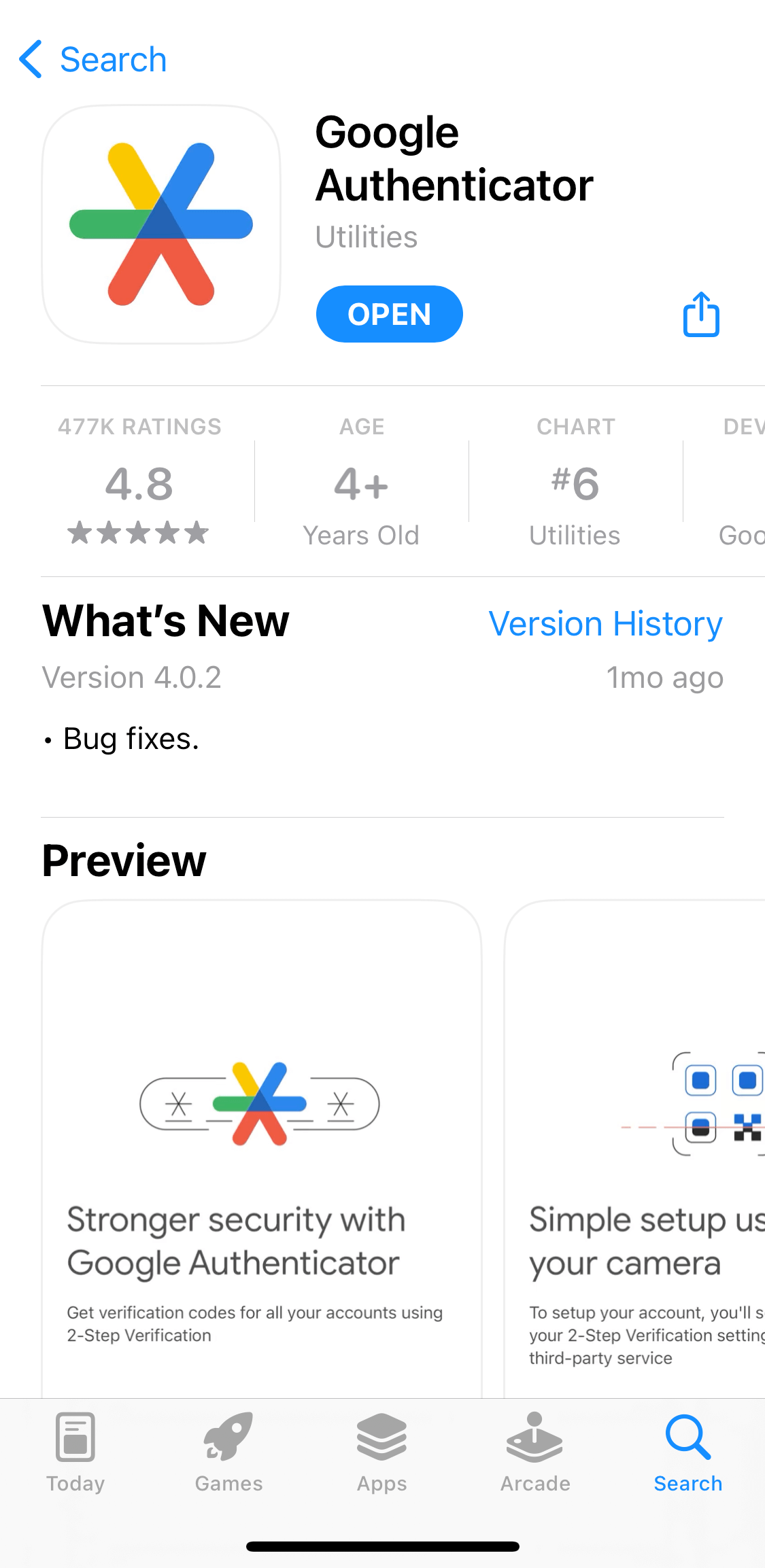
Користувачі iOS: відкрийте App Store і знайдіть Google Authenticator, щоб завантажити та встановити застосунок. Користувачі Android: відкрийте Google Play Store і знайдіть Google Authenticator, щоб завантажити та встановити застосунок.
Крок 2. Відкрийте Google Authenticator на старому телефоні
Відкрийте застосунок Google Authenticator на старому телефоні та торкніться позначки меню (≡).
Крок 3. Перейдіть до функції перенесення акаунтів
Торкніться Перенести облікові записи, виберіть Експортуйте облікові записи, а потім торкніться Продовжити. Система вимагатиме від вас підтвердження вашої особи за допомогою Face ID або введення пароля вашого пристрою.
Крок 4. Виберіть акаунти для експорту
Стандартно вибрано всі акаунти. Якщо є коди акаунтів, які ви не хочете експортувати, торкніться прапорця (✓), щоб прибрати їх з вибору. Після підтвердження вибору торкніться Експортувати. Після цього на екрані зʼявиться QR-код.
Крок 5. Відскануйте QR-код з нового телефону
Відкрийте Google Authenticator на новому телефоні, торкніться кнопки +, виберіть Сканувати QR-код і за допомогою камери нового телефону відскануйте QR-код, що відображається на екрані старого телефону. Якщо ви експортуєте велику кількість акаунтів, вам може знадобитися відсканувати кілька QR-кодів. Після завершення кожного сканування торкайтеся Далі на старому телефоні, щоб переходити до наступного коду.
Крок 6. Завершіть перенесення і видаліть акаунти зі старого телефону
Після завершення сканування QR-кодів старий телефон запропонує вам видалити або зберегти експортовані акаунти. Для безпеки акаунтів рекомендується вибрати Видалити всі експортовані облікові записи (рекомендовано), а потім торкнутися Готово. Це гарантує, що акаунти та їхні коди аутентифікації більше не зберігатимуться на старому телефоні, що допоможе запобігти несанкціонованому доступу.
Торкніться ОК на новому телефоні, щоб завершити весь процес перенесення акаунту Google Authenticator.
Щоб знайти додаткову інформацію про Google Authenticator, ви також можете перейти до таких статей: